认证是每个应用程序应该具备的基本功能之一。下面是如何使用Firebase Auth为您的Flutter应用添加认证的方法。

Firebase是Flutter应用程序的首选后端之一,因为它提供了许多免费的功能,以及与Flutter的良好整合。 Firebase提供的功能之一是认证。 因此,我们就可以在我们的应用程序中整合电子邮件、电话、谷歌、苹果和更多的认证。
为了让你快速了解文章的内容,我们将使用Firebase auth包进行Firebase认证。这篇文章是在Flutter 2.10版本上运行的一个例子中创建的!
那么,让我们开始进行基本的电子邮件/密码认证吧!

第0步:为auth创建一个私有包。
Flutter中的包是可以在项目间共享的代码库,它独立于项目,开发者将其纳入并重用,使工作变得简单而不费时。
为Firebase Auth创建一个包是一个非常好的选择,从而减少包对我们主项目的依赖。
因此,为了创建一个包,我们必须首先在我们的项目中创建一个名为packages的文件夹。然后,在这个位置,运行下面的命令。
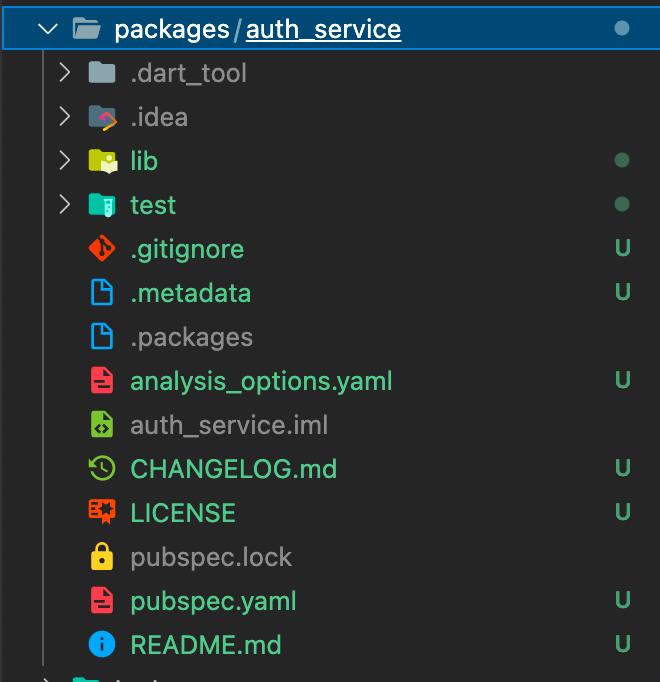
flutter create --template=package auth_service上述命令将在packages中创建一个名为auth_service的文件夹。 当你在终端运行这个命令时,你会发现某些文件被创建。
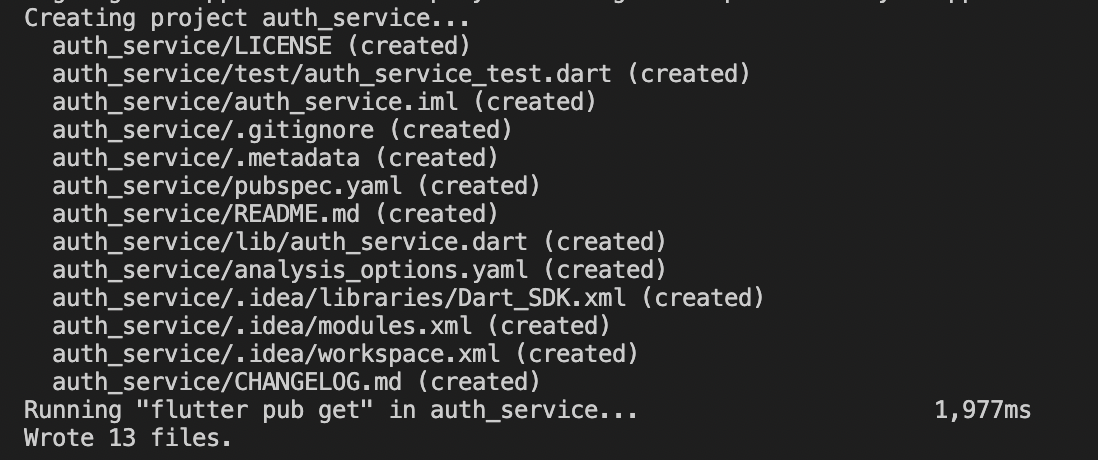
一旦这些文件被创建,你会在软件包中发现一个名为auth_service的文件夹。
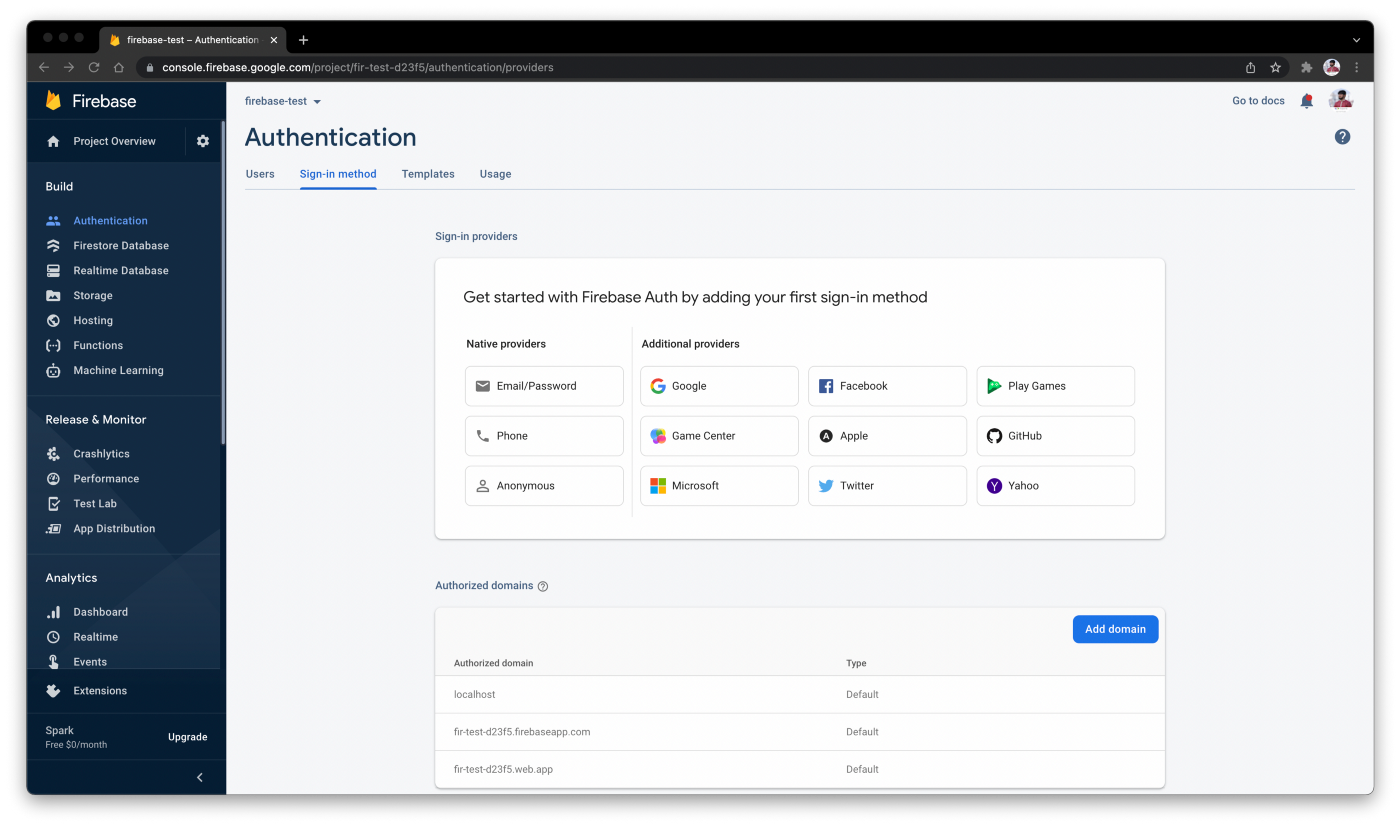
第一步:从Firebase控制台启用认证功能并选择电子邮件/密码。
一旦你把你的项目和应用程序添加到Firebase控制台,前提步骤是在控制台的右侧面板上启用认证功能,并从中启用电子邮件/密码。
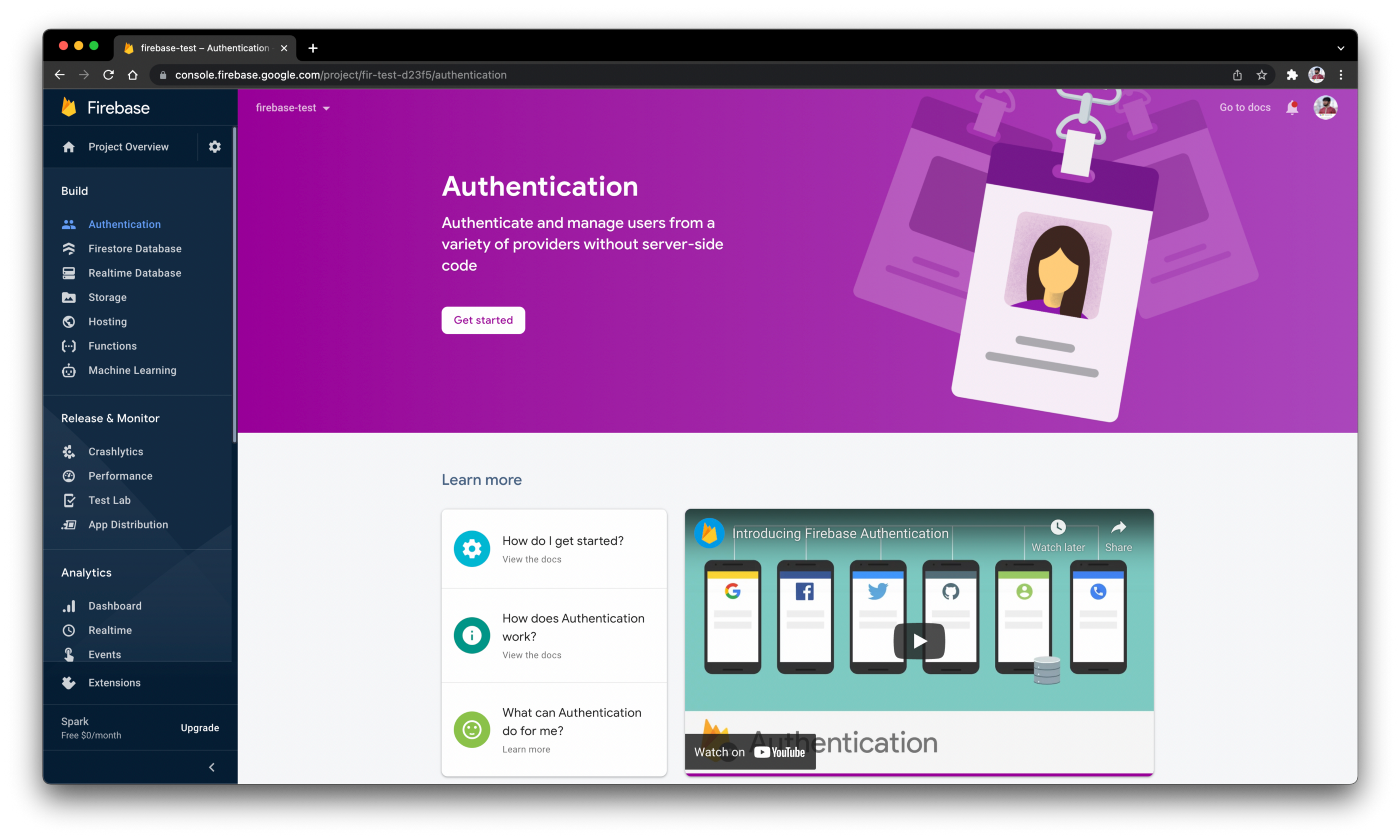
当你点击认证时,你会得到一个欢迎屏幕,在那里你可以点击开始。
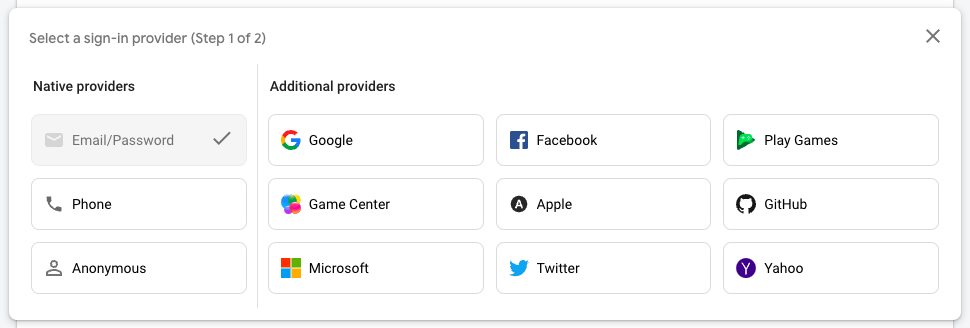
当你点击该按钮时,你将被转到登录方式列表。从那里你可以启用电子邮件/密码。
第2步:为注册和登录创建一个简单的用户界面。
你可以用2个TextFields创建一个简单的用户界面,一个是电子邮件地址,一个是密码,还有一个按钮用来提交。 注意:使用StatelessWidget而不是StatefulWidget是一个很好的做法,因为它的重建成本比StatefulWidget低。
下面是一个例子。
login_view.dart
import 'package:auth_example/signup/view/signup_view.dart';import 'package:auth_example/home/view/home_view.dart';import 'package:flutter/material.dart';
class LoginView extends StatelessWidget { final TextEditingController _emailController = TextEditingController(); final TextEditingController _passwordController = TextEditingController();
@override Widget build(BuildContext context) { return Scaffold( appBar: AppBar( title: const Text('Login'), centerTitle: true, ), body: Center( child: Column( mainAxisAlignment: MainAxisAlignment.center, children: [ _LoginEmail(emailController: _emailController), const SizedBox(height: 30.0), _LoginPassword(passwordController: _passwordController), const SizedBox(height: 30.0), _SubmitButton( email: _emailController.text, password: _passwordController.text, ), const SizedBox(height: 30.0), _CreateAccountButton(), ], ), ), ); }}
class _LoginEmail extends StatelessWidget { _LoginEmail({ Key? key, required this.emailController, }) : super(key: key);
final TextEditingController emailController;
@override Widget build(BuildContext context) { return SizedBox( width: MediaQuery.of(context).size.width / 2, child: TextField( controller: emailController, decoration: const InputDecoration(hintText: 'Email'), ), ); }}
class _LoginPassword extends StatelessWidget { _LoginPassword({ Key? key, required this.passwordController, }) : super(key: key);
final TextEditingController passwordController;
@override Widget build(BuildContext context) { return SizedBox( width: MediaQuery.of(context).size.width / 2, child: TextField( controller: passwordController, obscureText: true, decoration: const InputDecoration( hintText: 'Password', ), ), ); }}
class _SubmitButton extends StatelessWidget { _SubmitButton({ Key? key, required this.email, required this.password, }) : super(key: key);
final String email, password;
@override Widget build(BuildContext context) { return ElevatedButton( onPressed: () async { print('hello'); }, child: const Text('Login'), ); }}
class _CreateAccountButton extends StatelessWidget { const _CreateAccountButton({Key? key}) : super(key: key);
@override Widget build(BuildContext context) { return TextButton( onPressed: () { Navigator.of(context).push( MaterialPageRoute( builder: (context) => SignUpView(), ), ); }, child: const Text('Create Account'), ); }}signup_view.dart
import 'package:auth_example/home/view/home_view.dart';import 'package:flutter/material.dart';
class SignUpView extends StatelessWidget { final TextEditingController _emailController = TextEditingController(); final TextEditingController _passwordController = TextEditingController();
@override Widget build(BuildContext context) { return Scaffold( appBar: AppBar( title: const Text('Create Account'), centerTitle: true, ), body: Center( child: Column( mainAxisAlignment: MainAxisAlignment.center, children: [ _CreateAccountEmail(emailController: _emailController), const SizedBox(height: 30.0), _CreateAccountPassword(passwordController: _passwordController), const SizedBox(height: 30.0), _SubmitButton( email: _emailController.text, password: _passwordController.text, ), ], ), ), ); }}
class _CreateAccountEmail extends StatelessWidget { _CreateAccountEmail({ Key? key, required this.emailController, }) : super(key: key); final TextEditingController emailController;
@override Widget build(BuildContext context) { return SizedBox( width: MediaQuery.of(context).size.width / 2, child: TextField( controller: emailController, decoration: const InputDecoration(hintText: 'Email'), ), ); }}
class _CreateAccountPassword extends StatelessWidget { _CreateAccountPassword({ Key? key, required this.passwordController, }) : super(key: key); final TextEditingController passwordController;
@override Widget build(BuildContext context) { return SizedBox( width: MediaQuery.of(context).size.width / 2, child: TextField( controller: passwordController, obscureText: true, decoration: const InputDecoration( hintText: 'Password', ), ), ); }}
class _SubmitButton extends StatelessWidget { _SubmitButton({ Key? key, required this.email, required this.password, }) : super(key: key); final String email, password;
@override Widget build(BuildContext context) { return ElevatedButton( onPressed: () async { print('hello'); }, child: const Text('Create Account'), ); }}正如你所看到的,这个用户界面是非常简单的。两个屏幕都有两个文本字段和一个按钮。当点击按钮时,我们只是添加了打印语句来打印用户提供的电子邮件和密码。
第3步:创建后端代码,将凭证传递给你的Firebase。
你需要做的第一件事是在你的pubspec.yaml文件(你创建的auth包)中添加2个包;firebase_core和firebase_auth。一旦完成,运行flutter pub get,这样Flutter框架就会将包的内容下载到你的本地系统。
现在,你需要在main.dart文件中的main()函数中初始化Firebase应用程序。
void main() async { WidgetsFlutterBinding.ensureInitialized(); await Firebase.initializeApp(); runApp(const MyApp());}第1行,WidgetsFlutterBinding.sureInitialized();确保在我们的初始化没有完成之前,用户界面不会被渲染。
现在,让我们创建一个文件来包含我们的认证相关函数和Firebase调用。让我们在我们的auth包中把它命名为firebase_auth_service.dart。 下一步是创建两个函数:登录和注册。
Future<UserEntity?> signInWithEmailAndPassword({ required String email, required String password, }) async { try { final userCredential = await _firebaseAuth.signInWithEmailAndPassword( email: email, password: password, );
return _mapFirebaseUser(userCredential.user); } on auth.FirebaseAuthException catch (e) { throw _determineError(e); } }
@override Future<UserEntity?> createUserWithEmailAndPassword({ required String email, required String password, }) async { try { final userCredential = await _firebaseAuth.createUserWithEmailAndPassword( email: email, password: password, );
return _mapFirebaseUser(_firebaseAuth.currentUser); } on auth.FirebaseAuthException catch (e) { throw _determineError(e); } }所以,由于我们使用Firebase进行认证,我们有预先建立的方法来登录和注册。 对于注册,我们可以使用createUserWithEmailAndPassword,它需要两个参数,即电子邮件和密码。 同样地,我们可以使用signInWithEmailAndPassword,它也需要两个参数,即电子邮件和密码。 在这里,我们创建了两个用户定义的方法来处理我们的Firebase调用。这些方法将电子邮件和密码作为参数,并将它们传递给Firebase函数。
在这里,如果你注意到,我们正在返回UserEntity。我们刚刚创建了一个简单的模型类,它看起来像这样:
import 'package:equatable/equatable.dart';
class UserEntity extends Equatable { const UserEntity({ required this.id, required this.firstName, required this.lastName, required this.email, required this.imageUrl, });
final String id; final String firstName; final String lastName; final String email; final String imageUrl;
factory UserEntity.fromJson(Map<String, dynamic> json) => UserEntity( id: json['id'] ?? "", firstName: json['firstName'] ?? "", lastName: json['lastName'] ?? "", email: json['email'] ?? "", imageUrl: json['imageUrl'] ?? "", );
Map<String, dynamic> toJson() => <String, dynamic>{ 'id': id, 'firstName': firstName, 'lastName': lastName, 'email': email, 'imageUrl': imageUrl, }; factory UserEntity.empty() => const UserEntity( id: "", firstName: "", lastName: "", email: "", imageUrl: "", ); @override List<Object?> get props => [id, firstName, lastName, email, imageUrl];}我们还创建了一个名为_determineError的方法,它可以确定哪个错误被抛出。 处理异常总是一个很好的做法,这样我们的代码才不会被破坏 下面是它的代码。
AuthError _determineError(auth.FirebaseAuthException exception) { switch (exception.code) { case 'invalid-email': return AuthError.invalidEmail; case 'user-disabled': return AuthError.userDisabled; case 'user-not-found': return AuthError.userNotFound; case 'wrong-password': return AuthError.wrongPassword; case 'email-already-in-use': case 'account-exists-with-different-credential': return AuthError.emailAlreadyInUse; case 'invalid-credential': return AuthError.invalidCredential; case 'operation-not-allowed': return AuthError.operationNotAllowed; case 'weak-password': return AuthError.weakPassword; case 'ERROR_MISSING_GOOGLE_AUTH_TOKEN': default: return AuthError.error; } }}这里,AuthError只是一个枚举。
enum AuthError { invalidEmail, userDisabled, userNotFound, wrongPassword, emailAlreadyInUse, invalidCredential, operationNotAllowed, weakPassword, error,}现在,让我们从我们的用户界面中调用这些方法吧!
第4步:从用户界面调用函数!
下一步是在我们的用户界面中调用这些函数。 现在,要在我们的应用程序中使用我们创建的auth包,你可以把它添加到你的应用程序的pubspec.yaml中,然后在需要的地方导入它。
auth: path: packages/auth现在,对于我们的用户界面,目前我们只是在用户点击登录和注册的按钮时添加了打印语句。现在,是时候采取一些行动了!
onPressed: () async { try { await _authService.createUserWithEmailAndPassword( email: _emailController.text, password: _passwordController.text, ); Navigator.of(context).pushReplacement( MaterialPageRoute(builder: (context) => Home())); } catch (e) { ScaffoldMessenger.of(context).showSnackBar( SnackBar( content: Text(e.toString()), ), ); } },在这里,上面的代码是用于创建账户页面。在这里,我们调用了在auth_service.dart中创建的createUserWithEmailAndPassword,如果我们没有得到任何异常,我们就会导航到主屏幕,如果有任何错误就会显示SnackBar。 同样的方法,我们也可以对登录进行操作。 因此,你的最终代码将如下所示。
signup_view.dart
import 'package:auth_example/home/view/home_view.dart';import 'package:auth_service/auth.dart';import 'package:firebase_auth/firebase_auth.dart';import 'package:flutter/material.dart';
class SignUpView extends StatelessWidget { final TextEditingController _emailController = TextEditingController(); final TextEditingController _passwordController = TextEditingController();
@override Widget build(BuildContext context) { return Scaffold( appBar: AppBar( title: const Text('Create Account'), centerTitle: true, ), body: Center( child: Column( mainAxisAlignment: MainAxisAlignment.center, children: [ _CreateAccountEmail(emailController: _emailController), const SizedBox(height: 30.0), _CreateAccountPassword(passwordController: _passwordController), const SizedBox(height: 30.0), _SubmitButton( email: _emailController.text, password: _passwordController.text, ), ], ), ), ); }}
class _CreateAccountEmail extends StatelessWidget { _CreateAccountEmail({ Key? key, required this.emailController, }) : super(key: key); final TextEditingController emailController;
@override Widget build(BuildContext context) { return SizedBox( width: MediaQuery.of(context).size.width / 2, child: TextField( controller: emailController, decoration: const InputDecoration(hintText: 'Email'), ), ); }}
class _CreateAccountPassword extends StatelessWidget { _CreateAccountPassword({ Key? key, required this.passwordController, }) : super(key: key); final TextEditingController passwordController;
@override Widget build(BuildContext context) { return SizedBox( width: MediaQuery.of(context).size.width / 2, child: TextField( controller: passwordController, obscureText: true, decoration: const InputDecoration( hintText: 'Password', ), ), ); }}
class _SubmitButton extends StatelessWidget { _SubmitButton({ Key? key, required this.email, required this.password, }) : super(key: key); final String email, password; final AuthService _authService = FirebaseAuthService( authService: FirebaseAuth.instance, ); @override Widget build(BuildContext context) { return ElevatedButton( onPressed: () async { try { await _authService.createUserWithEmailAndPassword( email: email, password: password, ); Navigator.of(context).pushReplacement( MaterialPageRoute( builder: (context) => Home(), ), ); } catch (e) { ScaffoldMessenger.of(context).showSnackBar( SnackBar( content: Text(e.toString()), ), ); } }, child: const Text('Create Account'), ); }}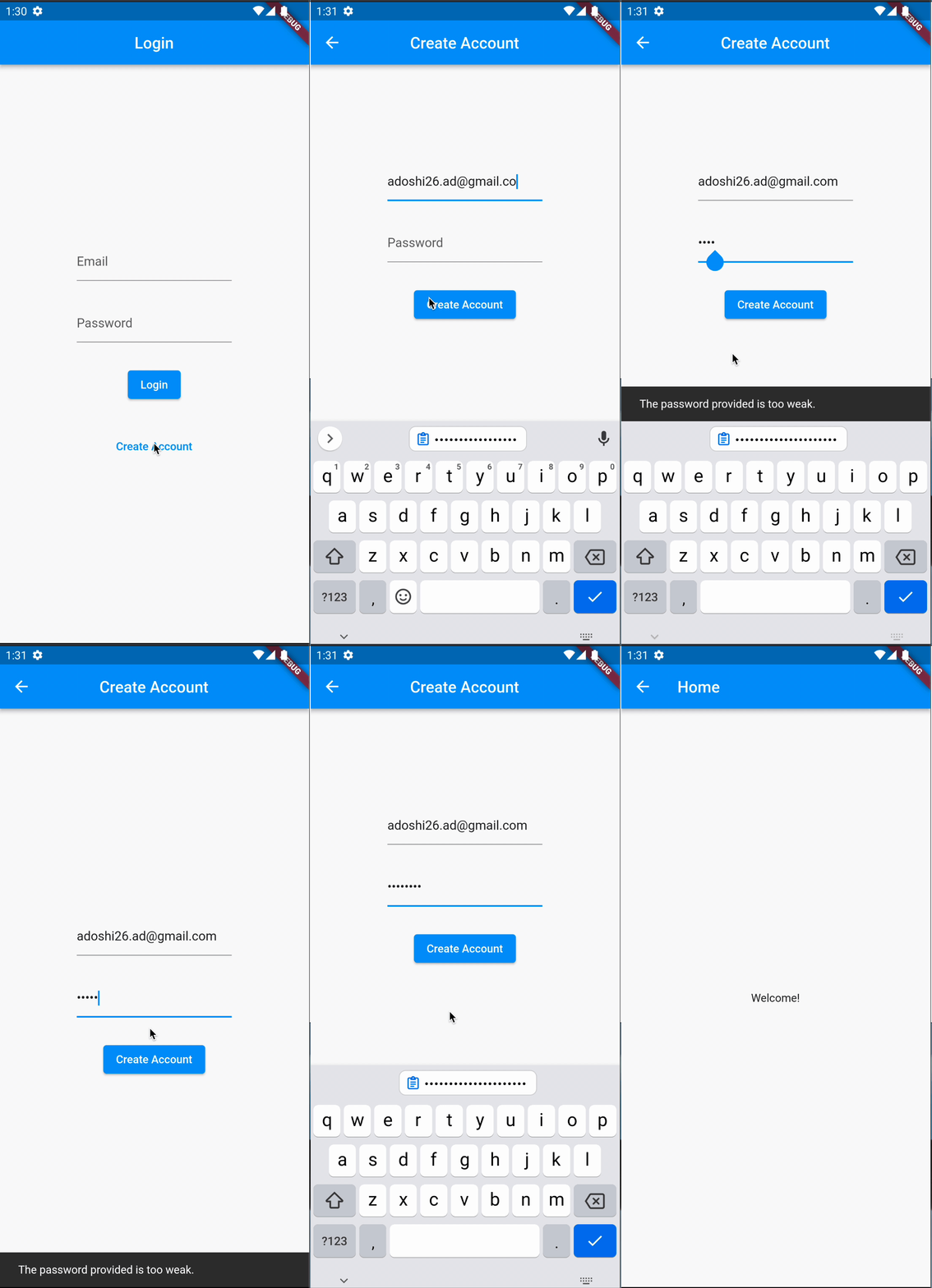
login_view.dart
import 'package:auth_example/signup/view/signup_view.dart';import 'package:auth_example/home/view/home_view.dart';import 'package:auth_service/auth.dart';import 'package:firebase_auth/firebase_auth.dart';import 'package:flutter/material.dart';
class LoginView extends StatelessWidget { final TextEditingController _emailController = TextEditingController(); final TextEditingController _passwordController = TextEditingController();
@override Widget build(BuildContext context) { return Scaffold( appBar: AppBar( title: const Text('Login'), centerTitle: true, ), body: Center( child: Column( mainAxisAlignment: MainAxisAlignment.center, children: [ _LoginEmail(emailController: _emailController), const SizedBox(height: 30.0), _LoginPassword(passwordController: _passwordController), const SizedBox(height: 30.0), _SubmitButton( email: _emailController.text, password: _passwordController.text, ), const SizedBox(height: 30.0), _CreateAccountButton(), ], ), ), ); }}
class _LoginEmail extends StatelessWidget { _LoginEmail({ Key? key, required this.emailController, }) : super(key: key);
final TextEditingController emailController;
@override Widget build(BuildContext context) { return SizedBox( width: MediaQuery.of(context).size.width / 2, child: TextField( controller: emailController, decoration: const InputDecoration(hintText: 'Email'), ), ); }}
class _LoginPassword extends StatelessWidget { _LoginPassword({ Key? key, required this.passwordController, }) : super(key: key);
final TextEditingController passwordController;
@override Widget build(BuildContext context) { return SizedBox( width: MediaQuery.of(context).size.width / 2, child: TextField( controller: passwordController, obscureText: true, decoration: const InputDecoration( hintText: 'Password', ), ), ); }}
class _SubmitButton extends StatelessWidget { _SubmitButton({ Key? key, required this.email, required this.password, }) : super(key: key);
final String email, password; final AuthService _authService = FirebaseAuthService( authService: FirebaseAuth.instance, ); @override Widget build(BuildContext context) { return ElevatedButton( onPressed: () async { try { await _authService.signInWithEmailAndPassword( email: email, password: password, ); Navigator.of(context) .pushReplacement(MaterialPageRoute(builder: (context) => Home())); } catch (e) { ScaffoldMessenger.of(context).showSnackBar( SnackBar( content: Text(e.toString()), ), ); } }, child: const Text('Login'), ); }}
class _CreateAccountButton extends StatelessWidget { const _CreateAccountButton({Key? key}) : super(key: key);
@override Widget build(BuildContext context) { return TextButton( onPressed: () { Navigator.of(context).push( MaterialPageRoute( builder: (context) => SignUpView(), ), ); }, child: const Text('Create Account'), ); }}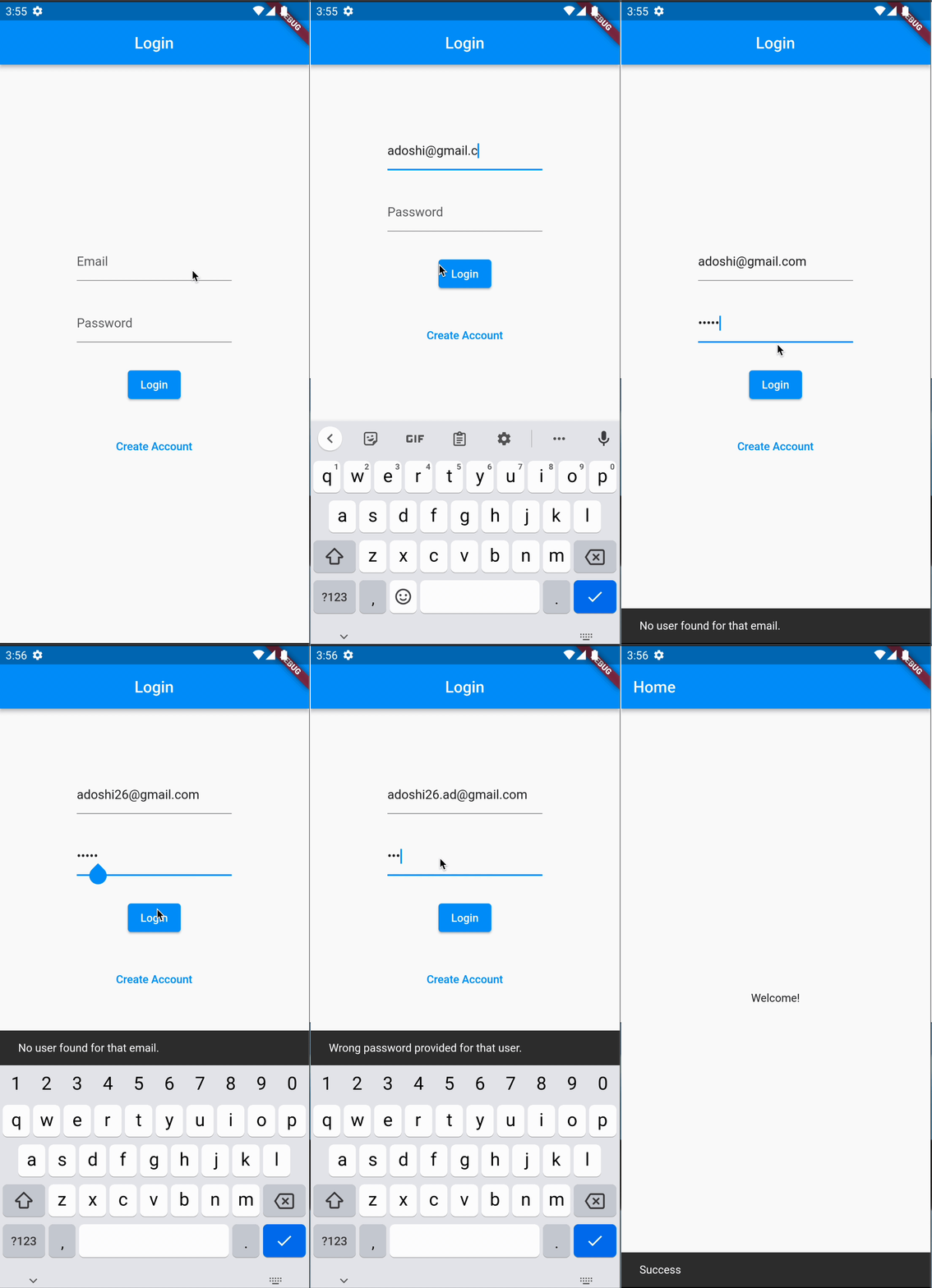
所以,现在这样,我们可以在任何我们想使用的项目中使用auth_service包。 如果在未来的任何时候,我们想把后端从Firebase改为其他服务,我们只需要更新这个包,我们的任务就完成了 这使我们能够使我们的应用程序更具可扩展性!
所以,总结一下步骤:
- 在你的Firebase控制台中添加项目和应用程序。
- 从控制台启用认证和电子邮件/密码认证。
- 为认证服务创建一个包。
- 创建简单的用户界面来获取用户的电子邮件和密码。
- 从用户界面中调用这些函数 等等,你喜欢这篇文章吗?
这是一个适合初学者的解决方案,您可以轻松地将Flutter - Firebase纳入并实现有效的电子邮件认证。 然而,为了创建一个更具可扩展性和强大的产品,有必要使用一个状态管理解决方案。
如果你有兴趣,我们将分享关于如何建立一个高质量产品的见解。 所以,请继续关注我们的下一篇文章😉!