在本文中,我们将快速探索日期和时间选择器。 我们不会在这个应用程序中使用任何包。我们将使用 Flutter 中可用的一些核心功能来实现这一点。 我们将在您的 Flutter 应用程序中实现日期和时间选择器的演示。
目录 :
- 日期和时间选择器
- 代码实现
- 代码文件
- 结论

日期和时间选择器
Flutter 的日期和时间选择器,您可以选择英语、荷兰语和任何其他您想要的语言的日期/时间/日期和时间,您还可以自定义您自己的选择器内容。
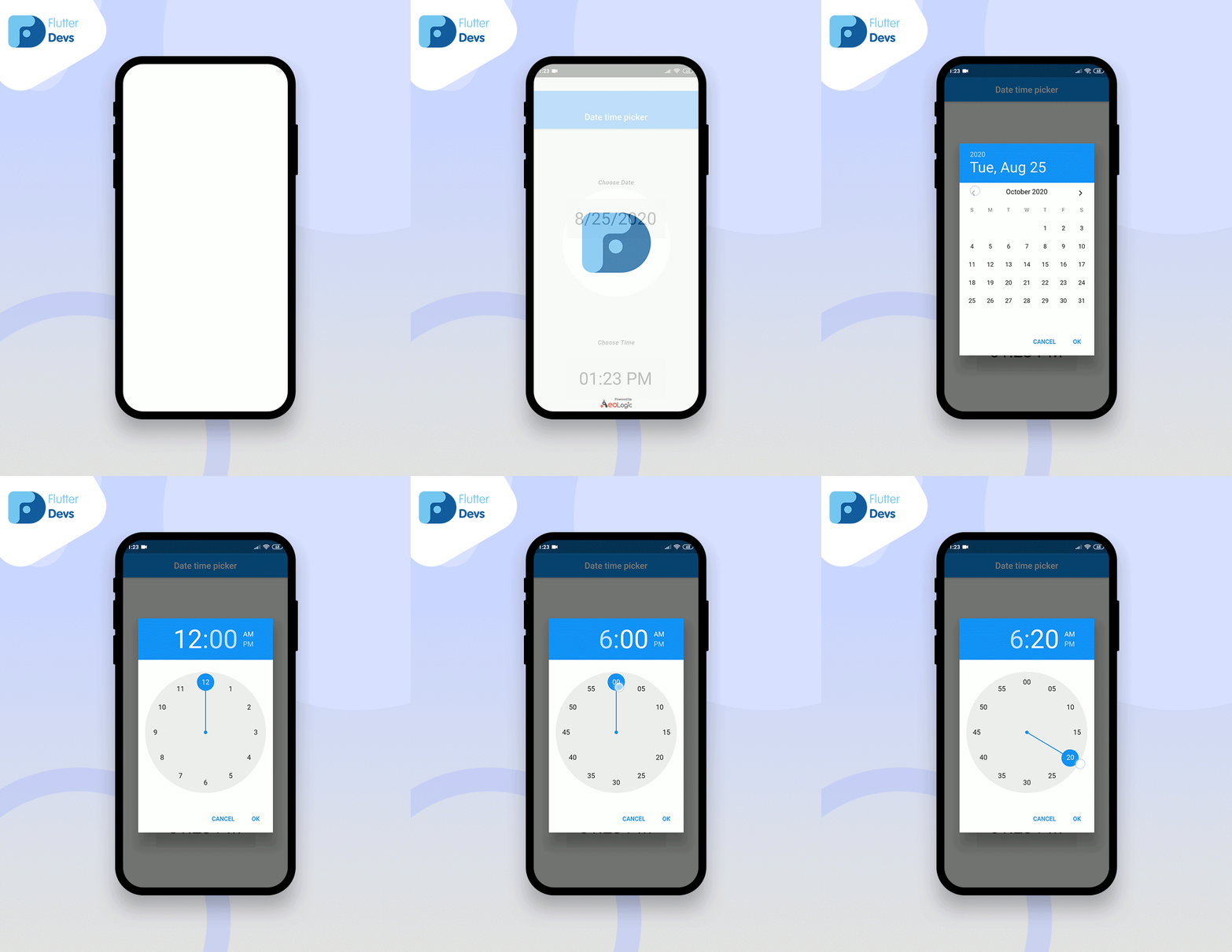
代码实现
在 lib 文件夹中创建一个名为 DateTimePicker.dart 的新 dart 文件。
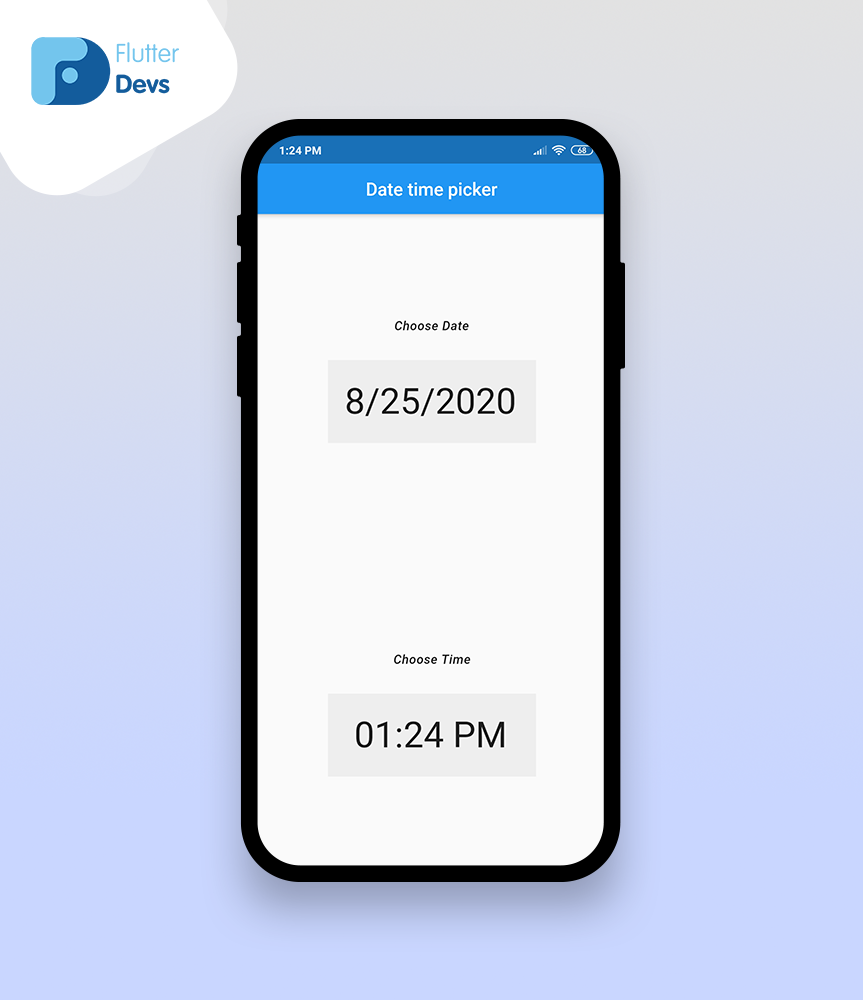
在此屏幕中,您将能够通过在您的应用程序中点击它们来选择日期和时间。
Future<Null> _selectDate(BuildContext context) async { final DateTime picked = await showDatePicker( context: context, initialDate: selectedDate, initialDatePickerMode: DatePickerMode.day, firstDate: DateTime(2015), lastDate: DateTime(2101)); if (picked != null) setState(() { selectedDate = picked; _dateController.text = DateFormat.yMd().format(selectedDate); });}初始化 DateTime 选择器类。这将保存我们选择的日期。
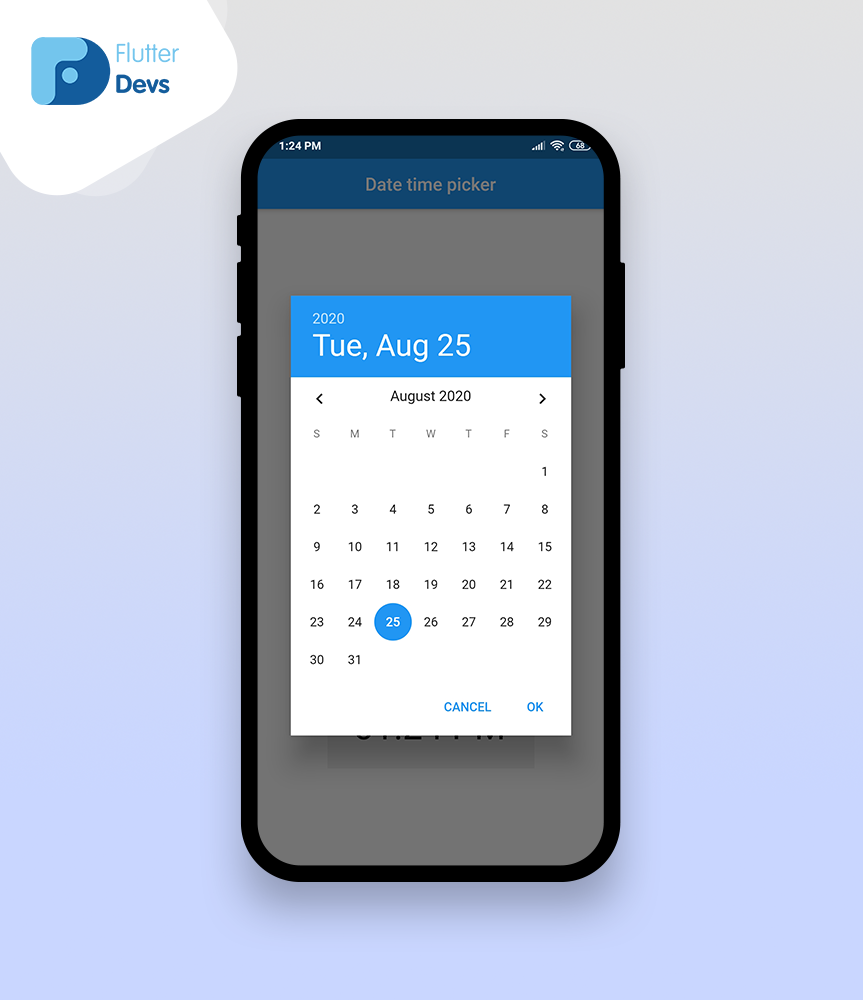
在 TextFromField 的 onTap 中,我们调用 _selectDate 函数,然后将显示选择器并保存选择的日期和时间。
InkWell( onTap: () { _selectDate(context); }, child: Container( width: _width / 1.7, height: _height / 9, margin: EdgeInsets.only(top: 30), alignment: Alignment.center, decoration: BoxDecoration(color: Colors.grey[200]), child: TextFormField( style: TextStyle(fontSize: 40), textAlign: TextAlign.center, enabled: false, keyboardType: TextInputType.text, controller: _dateController, onSaved: (String val) { _setDate = val; }, decoration: InputDecoration( disabledBorder: UnderlineInputBorder(borderSide: BorderSide.none), contentPadding: EdgeInsets.only(top: 0.0)), ), ),),它只是一个 _selectTime 函数,如下所示。
Future<Null> _selectTime(BuildContext context) async { final TimeOfDay picked = await showTimePicker( context: context, initialTime: selectedTime, ); if (picked != null) setState(() { selectedTime = picked; _hour = selectedTime.hour.toString(); _minute = selectedTime.minute.toString(); _time = _hour + ' : ' + _minute; _timeController.text = _time; _timeController.text = formatDate( DateTime(2019, 08, 1, selectedTime.hour, selectedTime.minute), [hh, ':', nn, " ", am]).toString(); });}初始化 TimeOfDay 选择器类,将我们选择的时间保存在 _selecteTime 函数中。
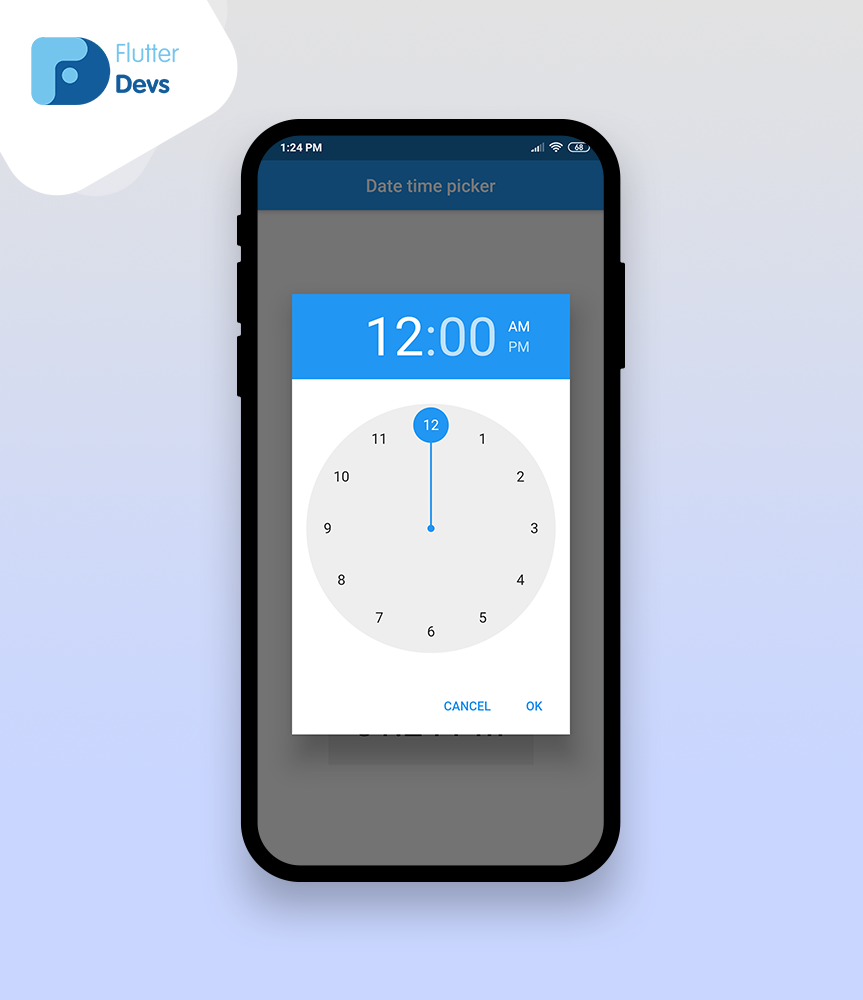
在点击 TextFormField 时,我们调用一个 _selectTime 函数,它将显示日期和时间选择器以保存选择的时间。
InkWell( onTap: () { _selectTime(context); }, child: Container( margin: EdgeInsets.only(top: 30), width: _width / 1.7, height: _height / 9, alignment: Alignment.center, decoration: BoxDecoration(color: Colors.grey[200]), child: TextFormField( style: TextStyle(fontSize: 40), textAlign: TextAlign.center, onSaved: (String val) { _setTime = val; }, enabled: false, keyboardType: TextInputType.text, controller: _timeController, decoration: InputDecoration( disabledBorder: UnderlineInputBorder(borderSide: BorderSide.none), // labelText: 'Time', contentPadding: EdgeInsets.all(5)), ), ),),代码实现:
import 'package:date_format/date_format.dart';import 'package:flutter/material.dart';import 'package:intl/intl.dart';
class DateTimePicker extends StatefulWidget { @override _DateTimePickerState createState() => _DateTimePickerState();}
class _DateTimePickerState extends State<DateTimePicker> { double _height; double _width;
String _setTime, _setDate;
String _hour, _minute, _time;
String dateTime;
DateTime selectedDate = DateTime.now();
TimeOfDay selectedTime = TimeOfDay(hour: 00, minute: 00);
TextEditingController _dateController = TextEditingController(); TextEditingController _timeController = TextEditingController();
Future<Null> _selectDate(BuildContext context) async { final DateTime picked = await showDatePicker( context: context, initialDate: selectedDate, initialDatePickerMode: DatePickerMode.day, firstDate: DateTime(2015), lastDate: DateTime(2101)); if (picked != null) setState(() { selectedDate = picked; _dateController.text = DateFormat.yMd().format(selectedDate); }); }
Future<Null> _selectTime(BuildContext context) async { final TimeOfDay picked = await showTimePicker( context: context, initialTime: selectedTime, ); if (picked != null) setState(() { selectedTime = picked; _hour = selectedTime.hour.toString(); _minute = selectedTime.minute.toString(); _time = _hour + ' : ' + _minute; _timeController.text = _time; _timeController.text = formatDate( DateTime(2019, 08, 1, selectedTime.hour, selectedTime.minute), [hh, ':', nn, " ", am]).toString(); }); }
@override void initState() { _dateController.text = DateFormat.yMd().format(DateTime.now());
_timeController.text = formatDate( DateTime(2019, 08, 1, DateTime.now().hour, DateTime.now().minute), [hh, ':', nn, " ", am]).toString(); super.initState(); }
@override Widget build(BuildContext context) { _height = MediaQuery.of(context).size.height; _width = MediaQuery.of(context).size.width; dateTime = DateFormat.yMd().format(DateTime.now()); return Scaffold( appBar: AppBar( centerTitle: true, title: Text('Date time picker'), ), body: Container( width: _width, height: _height, child: Column( crossAxisAlignment: CrossAxisAlignment.center, mainAxisAlignment: MainAxisAlignment.spaceAround, children: <Widget>[ Column( children: <Widget>[ Text( 'Choose Date', style: TextStyle( fontStyle: FontStyle.italic, fontWeight: FontWeight.w600, letterSpacing: 0.5), ), InkWell( onTap: () { _selectDate(context); }, child: Container( width: _width / 1.7, height: _height / 9, margin: EdgeInsets.only(top: 30), alignment: Alignment.center, decoration: BoxDecoration(color: Colors.grey[200]), child: TextFormField( style: TextStyle(fontSize: 40), textAlign: TextAlign.center, enabled: false, keyboardType: TextInputType.text, controller: _dateController, onSaved: (String val) { _setDate = val; }, decoration: InputDecoration( disabledBorder: UnderlineInputBorder(borderSide: BorderSide.none), // labelText: 'Time', contentPadding: EdgeInsets.only(top: 0.0)), ), ), ), ], ), Column( children: <Widget>[ Text( 'Choose Time', style: TextStyle( fontStyle: FontStyle.italic, fontWeight: FontWeight.w600, letterSpacing: 0.5), ), InkWell( onTap: () { _selectTime(context); }, child: Container( margin: EdgeInsets.only(top: 30), width: _width / 1.7, height: _height / 9, alignment: Alignment.center, decoration: BoxDecoration(color: Colors.grey[200]), child: TextFormField( style: TextStyle(fontSize: 40), textAlign: TextAlign.center, onSaved: (String val) { _setTime = val; }, enabled: false, keyboardType: TextInputType.text, controller: _timeController, decoration: InputDecoration( disabledBorder: UnderlineInputBorder(borderSide: BorderSide.none), // labelText: 'Time', contentPadding: EdgeInsets.all(5)), ), ), ), ], ), ], ), ), ); }}结论 :
在这篇文章中,我讲解了一个日期时间选择器的demo,大家可以根据自己的情况进行修改和实验,这个小介绍来自我们这边的日期时间选择器。 我希望这篇博客可以为你在 Flutter 项目中尝试使用日期时间选择器提供足够的信息。 所以请尝试一下。