让我们把谷歌地图添加到您的Flutter应用中,用一个花哨的标记来取代无聊的标记。
获取API密钥
如果您想在您的Flutter应用程序中使用谷歌地图,您需要在谷歌地图平台配置一个API项目。
- 进入谷歌地图平台 > 创建新项目或使用现有项目。
- 在库页面 > 搜索 “Maps SDK”。
- 点击Maps SDK for iOS,然后点击Enable。
- 点击Maps SDK for Android,然后点击Enable
- 在Credentials页面,点击Create credentials > API key。(创建的API密钥对话框显示您新创建的API密钥)。
- 新的API密钥被列在凭证页面的API密钥下。要重新命名它,请点击编辑图标。(专业提示:在生产中使用API密钥之前要对其进行限制。)
将谷歌地图Flutter包作为依赖项添加
在Flutter中,包允许你添加额外的功能。运行此命令
flutter pub add google_maps_flutteror add the package under dependencies
dependencies: google_maps_flutter: ^2.2.1为安卓应用添加API密钥
为了给安卓应用添加一个API密钥,编辑android/app/src/main中的AndroidManifest.xml文件。 在应用程序节点内添加一个单一的元数据条目,其中包含在上一步中创建的API密钥。
<manifest ... <application ... <meta-data android:name="com.google.android.geo.API_KEY" android:value="YOUR KEY HERE"/>Also set the minSdkVersion to 20 in android/app/build.gradle
android { defaultConfig { minSdkVersion 20 }}为iOS应用程序添加API密钥
为了给iOS应用程序添加一个API密钥,请编辑ios/Runner中的AppDelegate.swift文件。将整个代码替换为以下内容👇
import UIKitimport Flutterimport GoogleMaps // Add this import
@UIApplicationMain@objc class AppDelegate: FlutterAppDelegate { override func application( _ application: UIApplication, didFinishLaunchingWithOptions launchOptions: [UIApplication.LaunchOptionsKey: Any]? ) -> Bool { GeneratedPluginRegistrant.register(with: self)
// TODO: Add your Google Maps API key GMSServices.provideAPIKey("YOUR-API-KEY")
return super.application(application, didFinishLaunchingWithOptions: launchOptions) }}创建谷歌地图屏幕
现在是在屏幕上获取地图的时候了。 我们需要一个初始CameraPosition来显示地图。它可以是用户的当前位置,但为了简单起见,我们使用了一个固定值。
import 'package:flutter/material.dart';import 'package:google_maps_flutter/google_maps_flutter.dart';class MapScreen extends StatefulWidget { const MapScreen({super.key});@override State<MapScreen> createState() => _MapScreenState();}class _MapScreenState extends State<MapScreen> { LatLng initialLocation = const LatLng(37.422131, -122.084801);// ToDo: add custom marker@override Widget build(BuildContext context) { return Scaffold( body: GoogleMap( initialCameraPosition: CameraPosition( target: initialLocation, zoom: 14, ), // ToDO: add markers ), ); }}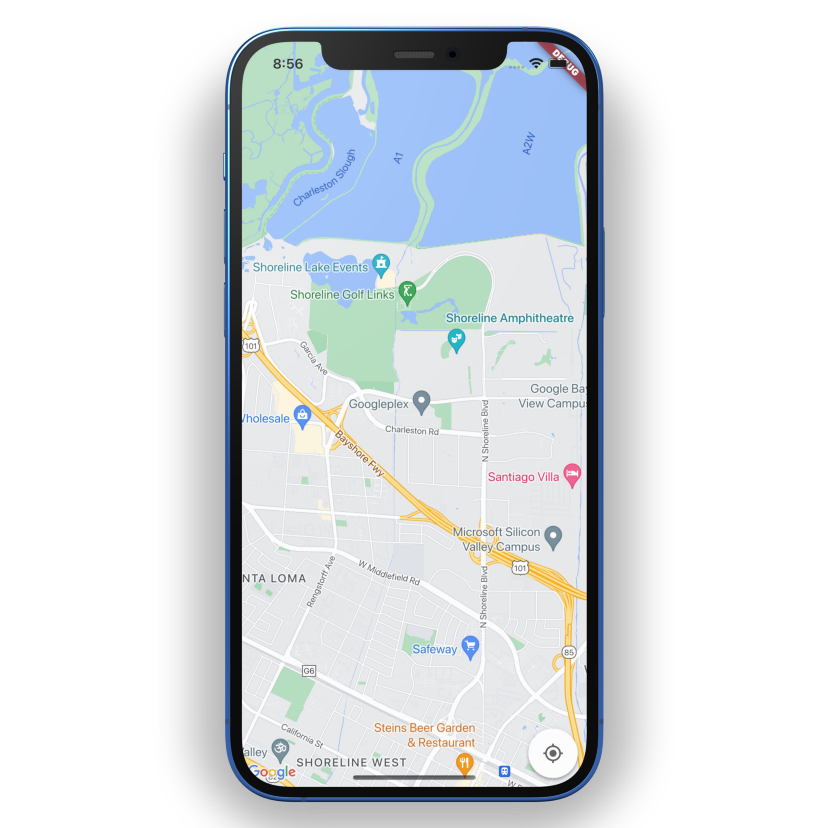
在地图上添加标记
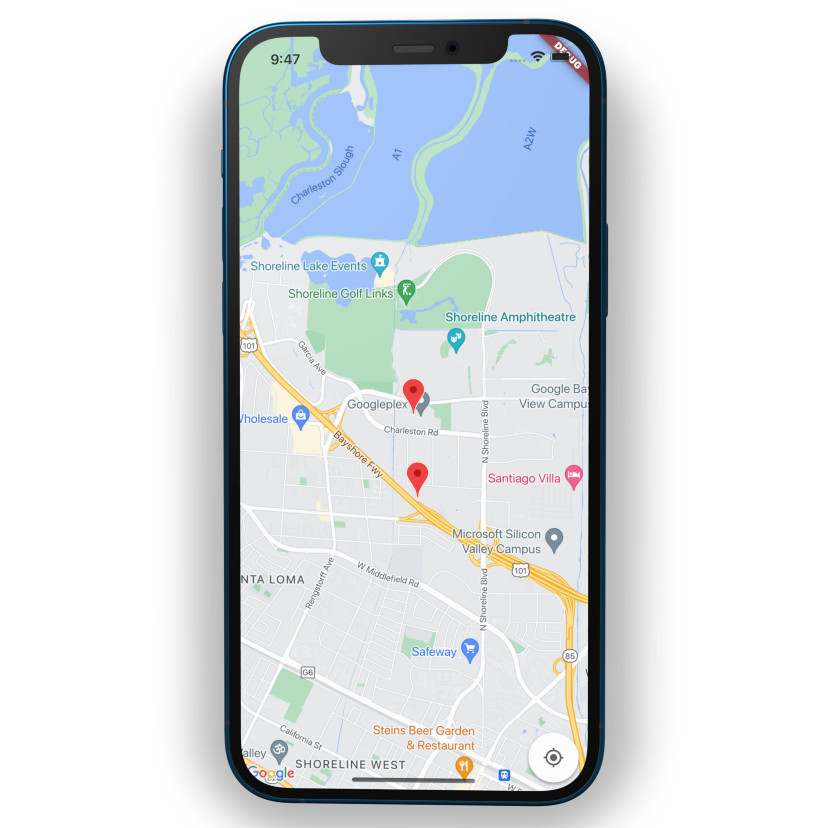
标记对于识别任何特定的位置很有用。你可以在地图上添加多个标记。替换为:用这个添加标记👇
markers: { Marker( markerId: const MarkerId("marker1"), position: const LatLng(37.422131, -122.084801), draggable: true, onDragEnd: (value) { // value is the new position }, // To do: custom marker icon ),
Marker( markerId: const MarkerId("marker2"), position: const LatLng(37.415768808487435, -122.08440050482749), ),},如果你允许用户改变标记的位置,那么就把可拖动设置为 “true”,默认为 “false”。 onDragEnd为你提供新的位置LatLng。
在地图上设置自定义图像标记
在我的资产中添加了一个标记图片,然后创建一个方法来设置markerIcon。替换为:用以下代码添加自定义标记👇
BitmapDescriptor markerIcon = BitmapDescriptor.defaultMarker;@overridevoid initState() { addCustomIcon(); super.initState();}void addCustomIcon() { BitmapDescriptor.fromAssetImage( const ImageConfiguration(), "assets/Location_marker.png") .then( (icon) { setState(() { markerIcon = icon; }); }, );}回到第一个标记,markerId是marker1。设置icon = markerIcon
Marker( markerId: const MarkerId("marker1"), position: const LatLng(37.422131, -122.084801), draggable: true, onDragEnd: (value) { // value is the new position }, icon: markerIcon,),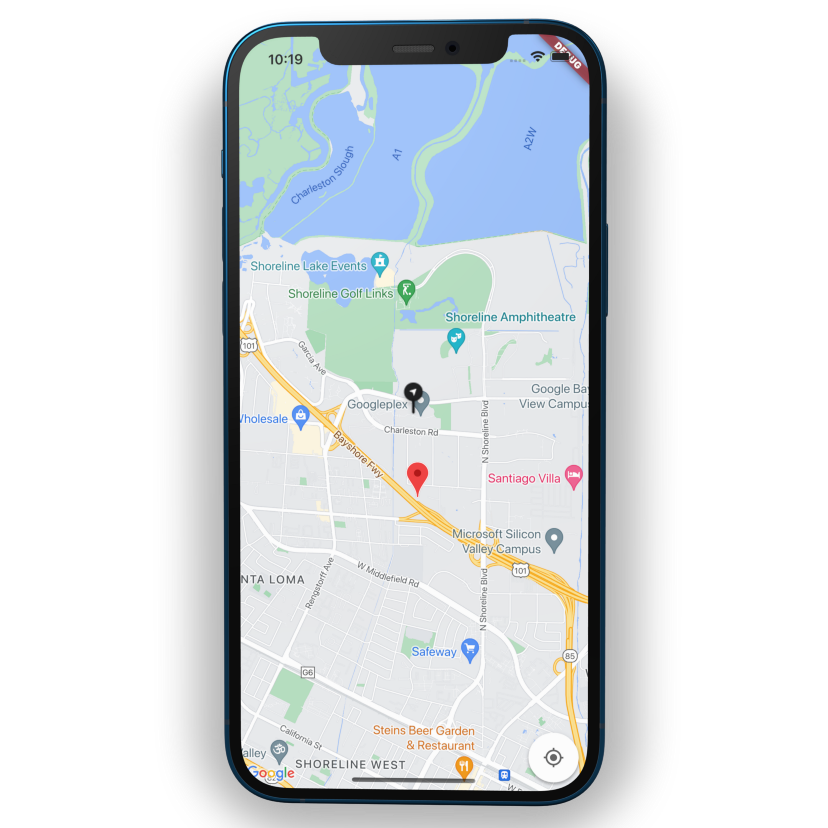
完整的代码 🥳
import 'package:flutter/material.dart';import 'package:google_maps_flutter/google_maps_flutter.dart';
class MapScreen extends StatefulWidget { const MapScreen({super.key});
@override State<MapScreen> createState() => _MapScreenState();}
class _MapScreenState extends State<MapScreen> { LatLng initialLocation = const LatLng(37.422131, -122.084801); BitmapDescriptor markerIcon = BitmapDescriptor.defaultMarker;
@override void initState() { addCustomIcon(); super.initState(); }
void addCustomIcon() { BitmapDescriptor.fromAssetImage( const ImageConfiguration(), "assets/Location_marker.png") .then( (icon) { setState(() { markerIcon = icon; }); }, ); }
@override Widget build(BuildContext context) { return Scaffold( body: GoogleMap( initialCameraPosition: CameraPosition( target: initialLocation, zoom: 14, ), markers: { Marker( markerId: const MarkerId("marker1"), position: const LatLng(37.422131, -122.084801), draggable: true, onDragEnd: (value) { // value is the new position }, icon: markerIcon, ), Marker( markerId: const MarkerId("marker2"), position: const LatLng(37.415768808487435, -122.08440050482749), ), }, ), ); }}